Priručnik Sharp 42CL2EA LED televizor

Trebate priručnik za svoj Sharp 42CL2EA LED televizor? U nastavku možete pogledati i besplatno preuzeti PDF priručnik na hrvatskom jeziku. Ovaj proizvod trenutno ima 12 često postavljanih pitanja, 0 komentara i ima 0 glasova. Ako ovo nije priručnik koji želite, kontaktirajte nas.

Vaš je proizvod neispravan i priručnik ne nudi rješenja? Otvorite Repair Café za besplatne usluge popravka.

Priručnik

Loading…
2
Početak upotrebe
Upotreba daljinskog upravljača:
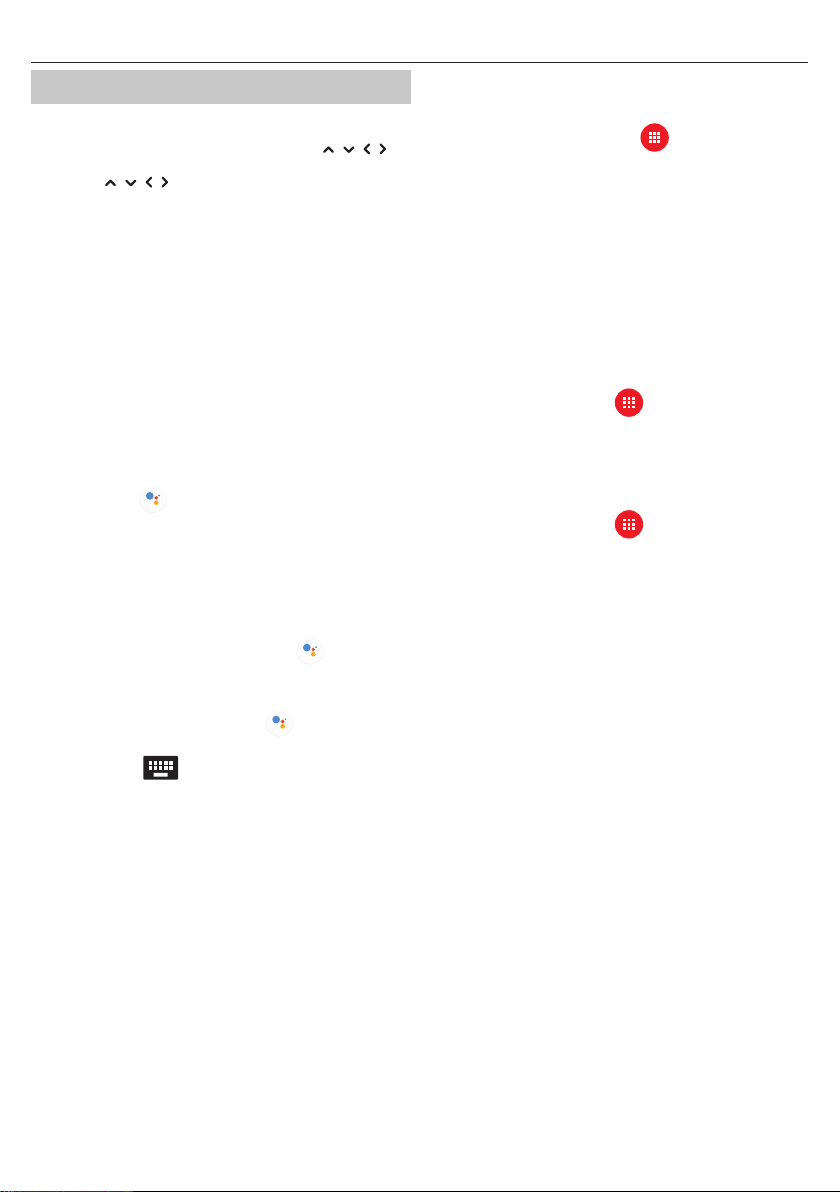
Mnogim funkcijama TV-a možete upravljati pomoću tipki / / / i OK
na daljinskom upravljaču.
1. Tipkama
/ / / označite željenu stavku.
2. Pritisnite tipku OK kako biste odabrali trenutno označenu stavku.
Za povratak na prethodni zaslon
Pritisnite tipku BACK.
Tipkovnica na zaslonu
Kada sustav očekuje da korisnik unese tekst, na zaslonu se prikazuje
tipkovnica. Npr., prilikom unosa Wi-Fi lozinke ili adrese web-mjesta u
internetski preglednik.
Znak na tipkovnici označite pomoću tipki sa strelicama i odaberite ga
pritiskom tipke OK.
Držite pritisnutu tipku OK 2 sekunde na označenom znaku kako biste
prikazali povezane nacionalne znakove (dijakritičke ili one s naglascima).
Googleov pomoćnik
Googleov pomoćnik omogućuje upotrebu glasovnih naredbi za brzo
pronalaženje i reprodukciju vaših omiljenih sadržaja, postavljanje pitanja i
upravljanje domom.
Upotreba Googleovog pomoćnika glasovnim naredbama
Daljinski upravljači s Googleovim pomoćnikom opremljeni su namjenskom
tipkom i ugrađenim mikrofonom.
1. Pritisnite tipku
.
Upalit će se lampica na daljinskom upravljaču.
2. Pričekajte dok se na zaslonu ne prikaže poruka Googleovog
pomoćnika, a zatim izgovorite naredbu u mikrofon.
Izgovaranjem naredbi u mikrofon možete pretraživati različite sadržaje ili
upravljati povezanim pametnim kućnim uređajima.
Primjeri izgovorenih naredbi možda će se prikazivati na zaslonu televizora,
ovisno o modelu.
Ako ne možete pristupiti Googleovom pomoćniku.
Provjerite je li daljinski upravljač opremljen tipkom
, uparen s
televizorom pritiskom tipke HOME i je li odabrano [Postavke] – [Daljinski
upravljači i dodaci]
Upotreba Googleovog pomoćnika pomoću tipkovnice na zaslonu
1. Pritisnite tipku HOME, a zatim odaberite
(ikona Googleov
pomoćnik) u početnom izborniku.
2. Odaberite ikonu
3. Pomoću tipkovnice na zaslonu unesite svoje pitanje ili naredbu.
NAPOMENA:
Googleov pomoćnik zahtijeva internetsku vezu.
Googleov pomoćnik nije dostupan na određenim jezicima i u nekim zemljama.
Vrsta daljinskog upravljača isporučenog uz televizor i dostupnost daljinskog
upravljača s ugrađenim mikrofonom ovisi o modelu/regiji/državi. Opcionalni
daljinski upravljač dostupan je za neke modele/regije/države.
Instaliranje aplikacija iz trgovine Google Play
Iz trgovine Google Play možete instalirati aplikacije na TV, baš kao što to
inače činite s pametnim telefonima ili tabletima.
NAPOMENA:
Možete instalirati samo aplikacije koje su kompatibilne s ovim televizorom.
One se mogu razlikovati od aplikacija za pametne telefone/tablete.
Za intaliranje aplikacija iz trgovine Google Play potrebna je internetska veza
i Google račun.
SAVJET
Ako nemate Google račun ili želite izraditi dijeljeni račun, izradite novi račun
na sljedećem web-mjestu.
https://accounts.google.com/signup
Prethodno web-mjesto može se razlikovati, ovisno o vašoj regiji/državi.
Također se može promijeniti bez prethodne najave. Pojedinosti potražite na
Googleovoj početnoj stranici.
Preporučujemo da Google račun izradite na računalu ili mobilnom uređaju.
1. Pritisnite tipku POČETNA, ODABERITE
(ikona aplikacija)
u početnom izborniku i odaberite Google Play Store na popisu
aplikacija.
Ako je isporučeni daljinski upravljač opremljen tipkom APPS, možete
je pritisnuti za prikaz popisa aplikacija.
2. Odaberite aplikaciju za instaliranje.
Aplikacija se nakon preuzimanja automatski instalira i dodaje. Njezina
ikona pojavljuje se na popisu instaliranih aplikacija, što omogućuje da je
pokrenete.
O aplikacijama koje se plaćaju
U trgovini Google Play dostupne su besplatne aplikacije i one koje se
plaćaju. Da biste kupili aplikaciju koja se plaća, potrebna je unaprijed
plaćena poklon-kartica za Google Play ili kreditna kartica. Poklon-karticu za
Google Play možete kupiti od različitih dobavljača.
Brisanje aplikacije
1. Pritisnite tipku HOME, odaberite (ikona aplikacija) u početnom
izborniku, odaberite Google Play Store na popisu aplikacija i odaberite
Moje aplikacije.
Ako je isporučeni daljinski upravljač opremljen tipkom APPS, možete
je pritisnuti za prikaz popisa aplikacija.
2. Odaberite aplikaciju za brisanje, a zatim je deinstalirajte.
Drugi način
1. Pritisnite tipku HOME, odaberite (ikona Aplikacije) u početnom
izborniku, a zatim pritisnite OK kako biste otvorili popis aplikacija.
Ako je isporučeni daljinski upravljač opremljen tipkom APPS, možete
je pritisnuti za prikaz popisa aplikacija.
2. Odaberite aplikaciju za brisanje i držite pritisnutu tipku OK dok se ne
pojavi skočni izbornik.
3. Odaberite opciju [Deinstaliraj] i potvrdite tipkom OK.
NAPOMENA:
Slobodan prostor u unutarnjoj pohrani televizora je ograničen. Kada je prostor
za pohranu popunjen, nije moguća instalacija daljnjih aplikacija. Da biste
provjerili koliko je slobodnog prostora dostupno, idite u [Postavke] – [Postavke
uređaja] – [Pohrana].
Ako je unutarnja pohrana popunjena, a želite instalirati još aplikacija, morat
ćete izbrisati neke trenutno instalirane aplikacije ili premjestiti aplikacije na
USB uređaj za pohranu ili SD karticu. Pregledajte poglavlje „Premještanje
aplikacija na USB uređaj za pohranu ili SD karticu“.
Premještanje aplikacija na USB uređaj za pohranu ili
SD karticu
Preuzete aplikacije možete premjestiti na USB uređaj za pohranu ili SD
karticu kako biste oslobodili prostor za pohranu na TV-u.
NAPOMENA:
Prilikom formatiranja USB uređaja za pohranu / SD kartice brišu se svi
pohranjeni podaci. Prije formatiranja izradite sigurnosne kopije važnih
podataka.
Tim postupkom formatira se USB uređaj za pohranu / SD kartica za isključivu
upotrebu uz TV. USB uređaj za pohranu / SD karticu stoga možda nećete moći
koristiti uz računalo i sl.
Neke aplikacije ne mogu se premjestiti na USB uređaj za pohranu / SD karticu.
Umetnite SD karticu ili USB uređaj za pohranu u TV.
Pritisnite tipku HOME, odaberite [Postavke] – [Postavke uređaja] – [Pohrana] –
željeni USB uređaj za pohranu ili SD karticu.
Formatirajte odabrani memorijski uređaj kao unutarnji uređaj za pohranu.
Po dovršetku formatiranja pritisnite tipku HOME, a zatim odaberite [Postavke]
– [Aplikacije].
Odaberite aplikaciju koju želite premjestiti na USB uređaj ili SD karticu.
Odaberite USB uređaj / SD karticu među korištenom pohranom. Aplikacija se
premješta na USB uređaj ili SD karticu.
Preuzmite priručnik na hrvatskom jeziku (PDF, 1.39 MB)
(Čuvajte okoliš i ovaj priručnik ispišite samo ako je nužno)

Loading…

Ocjena

Ostavite ocjenu proizvoda Sharp 42CL2EA LED televizor i recite nam što mislite o njemu. Želite podijeliti svoje iskustvo s proizvodom ili postaviti pitanje? Ostavite komentar na dnu stranice.
Jeste li zadovoljni s Sharp 42CL2EA LED televizor?
Da Ne
Prvi ocijenite ovaj proizvod
0 glasovi

Pridružite se razgovoru o ovom proizvodu

Ovdje možete podijeliti što mislite o Sharp 42CL2EA LED televizor. Ako imate pitanja, prvo pažljivo pročitajte priručnik. Zahtjev za priručnik možete izvršiti putem našeg obrasca za kontakt.

Više o ovom priručniku

Razumijemo da je lijepo imati papirnati priručnik za svoj Sharp 42CL2EA LED televizor. Uvijek možete preuzeti priručnik s naše web stranice i sami ga ispisati. Ako želite imati originalni priručnik, preporučujemo da kontaktirate Sharp. Oni bi mogli osigurati originalni priručnik. Tražite li priručnik za svoj Sharp 42CL2EA LED televizor na drugom jeziku? Odaberite željeni jezik na našoj početnoj stranici i potražite broj modela da vidite imamo li ga na raspolaganju.

Tehnički podaci

Marka Sharp
Model 42CL2EA
Kategorija LED televizori
Vrsta datoteke PDF
Veličina datoteke 1.39 MB

Svi priručnici za Sharp LED televizori
Više priručnika za LED televizori

Često postavljana pitanja o Sharp 42CL2EA LED televizor

Naš tim za podršku pretražuje korisne informacije o proizvodu i odgovore na česta pitanja. Ako u častim pitanjima naiđete na netočne informacije, obratite nam se putem obrasca za kontakt.

Kako mogu povezati univerzalni daljinski upravljač sa svojim televizorom? Potvrđeno

Da biste povezali univerzalni daljinski upravljač, trebaju vam broj modela i naziv marke daljinskog upravljača i televizora. U priručniku daljinskog upravljača nalazi se popis kodova za marke i brojeve modela.

Ovo je bilo korisno (5090) Čitaj više

Želim spojiti zvučnik na LED televizor s HDMI-jem, koji port trebam koristiti? Potvrđeno

Morate upotrijebiti HDMI-ARC priključak koji je posebno izrađen za spajanje audio opreme.

Ovo je bilo korisno (2374) Čitaj više

Je li važno na koji HDMI priključak povežem svoj uređaj? Potvrđeno

Općenito možete spojiti uređaj poput Blu-ray uređaja ili igraće konzole na bilo koji HDMI priključak. Uređaj se zatim može koristiti odabirom odgovarajućeg HDMI kanala na vašem televizoru.

Ovo je bilo korisno (1196) Čitaj više

Kako se mjere inči na LED televizoru? Potvrđeno

Izmjerite dijagonalnu udaljenost između, na primjer, gornjeg lijevog ugla i donjeg desnog ugla zaslona (ne ruba). Jedan inč iznosi 2,54 centimetra, stoga ako izmjerite 99 centimetara, to znači da vaš LCD televizor ima 39 inča.

Ovo je bilo korisno (947) Čitaj više

Hoće li moj daljinski upravljač raditi i na drugim televizijskim modelima iste marke? Potvrđeno

Daljinski upravljač televizora često će raditi i na sličnim modelima iste marke. Međutim, neobično je da će raditi na svim modelima te marke. Za to su prikladniji univerzalni daljinski upravljači.

Ovo je bilo korisno (671) Čitaj više

Koja je razlika između LCD-a i LED-a? Potvrđeno

Obje se tehnike služe LCD zaslonom koji ne odašilje svjetlost sam po sebi. Razlika je u osvjetljenju iza zaslona. U slučaju LCD zaslona ono se postiže CCFL-om (fluorescentnom svjetiljkom s hladnom katodom), dok se LED služi LED svjetlima.

Ovo je bilo korisno (535) Čitaj više

Što znači HDMI? Potvrđeno

HDMI je kratica za multimedijsko sučelje visoke definicije. HDMI je veza za slanje visokokvalitetnog video i audio zapisa s jednog uređaja na drugi.

Ovo je bilo korisno (456) Čitaj više

Mogu li sam popraviti mrtvi piksel? Potvrđeno

Razlika je između mrtvog i zaglavljenog piksela. Zaglavljeni piksel je i dalje u boji i može se popraviti pritiskom svjetla točno na piksel dok se ne obnovi. Mrtvi piksel je uvijek crno-bijel i ne možete ga sami popraviti.

Ovo je bilo korisno (424) Čitaj više

Koji je omjer kontrasta? Potvrđeno

Omjer kontrasta govori koliko je bijela bijela udaljena od najcrnje crne. Omjer kontrasta od primjerice 400: 1 znači da je najcrnja crna boja na zaslonu 400 puta tamnija od najbijelje bijele boje. Visok omjer kontrasta doprinosi oštrini slike.

Ovo je bilo korisno (402) Čitaj više

Kako mogu pravilno očistiti LED televizor? Potvrđeno

Isključite televizor i obrišite prašinu i prljavštinu s ekrana krpom od mikrovlakana. Ne koristite papir, jer to može uzrokovati ogrebotine. Ne pritiskajte previše ili biste mogli oštetiti piksele. Koristite specijalizirani deterdžent ili ga napravite miješanjem 1 dijela octa s 1 dijelom vode. Navlažite krpu deterdžentom i očistite zaslon. Pazite da krpa nije previše mokra. Uklonite mrlje vrteći se pokretima. Osušite zaslon drugom krpom od mikrovlakana kako biste spriječili pojavu pruga.

Ovo je bilo korisno (353) Čitaj više

Koja je optimalna udaljenost gledanja za moj televizor? Potvrđeno

To djelomično ovisi o osobnim željama, ali u pravilu optimalna udaljenost gledanja je oko 3x dijagonalne veličine zaslona televizora. Za televizor od 60 inča (152 cm) optimalna udaljenost gledanja bila bi 180 inča ili oko 4,5 metra.

Ovo je bilo korisno (353) Čitaj više

Zašto su slova pored brojeva na daljinskom upravljaču? Potvrđeno

Određene postavke televizije možda će trebati unijeti slova. Na gumbu su obično tri slova ili drugi znakovi. Kada je potreban unos slova, možete pritisnuti tu tipku jednom za prvo slovo, dvaput za drugo slovo i 3 puta za treće slovo. Na taj se način tekst može pisati s minimalnim brojem gumba.

Ovo je bilo korisno (353) Čitaj više
Priručnik Sharp 42CL2EA LED televizor

Povezani proizvodi

Povezane kategorije

×
Download